VPN(Virtual Private Network,VPN)是用于在互联网上实现本地计算机与远程服务器之间建立安全、可靠的通信通道的技术,在全球化的背景下,越来越多的学生和学者选择通过VPN访问国外的高校或研究机构,以下是关于VPN海外学校网络方案的详细步骤和建议: 根据需求选择:根据你的目标用户(如学生、研究人员或专业人士)和具体需求(如安全、速度、设备兼容性)选择合适的VPN服务。 常见选择: VPN.com(美国最大的VPN服务提供商) V Answers(美国的一个知名VPN服务提供商) Unblock USA(专注于美国和加拿大市场的VPN服务) Netnanny(专注于欧洲和北美市场的VPN服务) Deep Packet Inspection(DPI)(专注于安全和隐私的VPN服务) 安装VPN软件 下载软件:根据选择的VPN服务,下载相应的软件(如Netnanny、Deep Packet Inspection等)。 注册账户:在注册后,设置一个账号,通常需要填写用户名和密码。 确认网络环境 连接网络:确保你的电脑和手机或电脑连接到网络上,并且网络稳定。 检查防火墙:确保防火墙允许VPN访问,通常设置为“允许”或“最高防护级别(HFW)”。 设置VPN连接 打开VPN软件:在电脑或手机上打开VPN软件(如Netnanny、Deep Packet Inspection等)。 选择服务:根据服务提供商的要求,选择适合的连接方式(如端到端(E2E)、端到端端口(E2E-PA)、端到端端口(E2E-PE)等)。 连接到目标网站:将目标网站的IP地址、端口和端口掩码(如IP地址的123.456.789.)输入到VPN软件中。 设置访问权限 查看设置:在VPN软件中,查看设置中的访问权限,确保你的用户身份正确。 设置多设备访问:如果需要同时访问多个设备,可以在设置中启用多设备访问功能。 配置设备 连接设备:将目标学校的电脑或设备连接到VPN网络中。 设置设备状态:确认设备的状态(如“连接”、“重启”等),确保设备正确连接到VPN网络中。 检查设备状态:在设备中查看状态,确保设备正常工作。 测试网络连接 查看连接状态:在VPN...
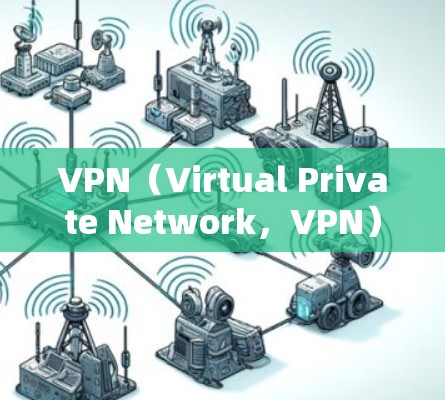
VPN(Virtual Private Network,VPN)是用于在互联网上实现本地计算机与远程服务器之间建立安全、可靠的通信通道的技术,在全球化的背景下,越来越多的学生和学者选择通过VPN访问国外的高校或研究机构,以下是关于VPN海外学校网络方案的详细步骤和建议:
- 根据需求选择:根据你的目标用户(如学生、研究人员或专业人士)和具体需求(如安全、速度、设备兼容性)选择合适的VPN服务。
- 常见选择:
- VPN.com(美国最大的VPN服务提供商)
- V Answers(美国的一个知名VPN服务提供商)
- Unblock USA(专注于美国和加拿大市场的VPN服务)
- Netnanny(专注于欧洲和北美市场的VPN服务)
- Deep Packet Inspection(DPI)(专注于安全和隐私的VPN服务)
安装VPN软件
- 下载软件:根据选择的VPN服务,下载相应的软件(如Netnanny、Deep Packet Inspection等)。
- 注册账户:在注册后,设置一个账号,通常需要填写用户名和密码。
确认网络环境
- 连接网络:确保你的电脑和手机或电脑连接到网络上,并且网络稳定。
- 检查防火墙:确保防火墙允许VPN访问,通常设置为“允许”或“最高防护级别(HFW)”。
设置VPN连接
- 打开VPN软件:在电脑或手机上打开VPN软件(如Netnanny、Deep Packet Inspection等)。
- 选择服务:根据服务提供商的要求,选择适合的连接方式(如端到端(E2E)、端到端端口(E2E-PA)、端到端端口(E2E-PE)等)。
- 连接到目标网站:将目标网站的IP地址、端口和端口掩码(如IP地址的123.456.789.)输入到VPN软件中。
设置访问权限
- 查看设置:在VPN软件中,查看设置中的访问权限,确保你的用户身份正确。
- 设置多设备访问:如果需要同时访问多个设备,可以在设置中启用多设备访问功能。
配置设备
- 连接设备:将目标学校的电脑或设备连接到VPN网络中。
- 设置设备状态:确认设备的状态(如“连接”、“重启”等),确保设备正确连接到VPN网络中。
- 检查设备状态:在设备中查看状态,确保设备正常工作。
测试网络连接
- 查看连接状态:在VPN软件中,查看连接状态,确认网络连接正常。
- 测试视频通话:如果目标是进行视频通话,测试视频会议功能的正常性。
- 测试数据流:通过测试文件传输或数据流,确认VPN网络的可靠性和稳定性。
管理网络账户
- 设置账户:在VPN服务中,设置账户名称、密码和访问权限。
- 管理账户:通过VPN服务的账户管理功能,管理账户的设置和访问。
- 删除账户:如果需要,可以删除已经访问的账户。
防止网络攻击
- 防火墙设置:进一步优化防火墙设置,确保VPN网络和目标网络都使用相同的防火墙设置。
- 加密传输:在VPN网络中使用加密协议(如SSL、HTTPS)来保护数据传输。
- 端口管理:管理端口,防止数据流量被截获或窃取。
联系学校或VPN服务提供商
- 确认需求:如果目标是访问特定学校的资源,联系学校或VPN服务提供商确认网络连接情况。
- 获取认证:提供学校或 VPN 签名(如学校账户、学校服务器等)作为VPN访问的凭证。
定期维护和更新
- 维护VPN网络:定期检查VPN网络的稳定性,及时修复网络问题。
- 更新软件:确保VPN服务提供商的软件版本更新,以适应网络环境的变化。
注意事项
- 安全意识:VPN网络是安全的,但不可轻信任何链接,建议通过学校或 VPN 签名进行认证。
- 隐私保护:确保VPN网络和目标网络都使用相同的隐私协议(如GDPR、CCPA等),保护用户隐私。
- 设备兼容性:确保设备(如笔记本电脑或手机)与VPN服务提供商的设备兼容性良好。
通过以上步骤,你可以系统地设置和使用VPN服务,顺利访问海外学校的资源,如果需要进一步的帮助,可以联系学校或 VPN 签名获取具体的技术支持。
 青涩
青涩